
Как подключить Happ proxy utility: первое подключение
Новички вводят «happ proxy utility как пользоваться» и ожидают список стран сразу после установки. На happconnect.biz — первое подключение Happ proxy utility: subscription URL из t.me/nasa_vpn_bot, импорт профиля, Connect и короткая проверка IP и DNS.
Что нужно до Connect
Официальный Happ proxy utility Flyfrog LLC — не repack «Happ VPN».
Активный тариф в t.me/nasa_vpn_bot и скопированный subscription URL.
Закрытые другие VPN — второй TUN мешает Connect.

На однослотовом плане Disconnect на других гаджетах с тем же URL.
Импорт subscription URL
«Добавить профиль» → вставка feed целиком.
Дождитесь списка серверов. Пусто — продление, обрезанная ссылка или просрочка.
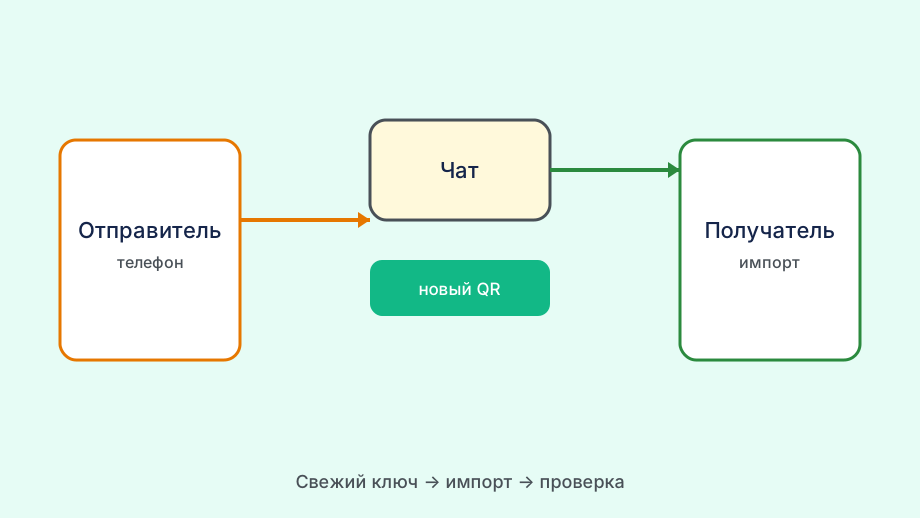
QR со второго экрана, если бот открыт на другом устройстве.
Pull подписки, если недавно продлевали тариф.
Первый Connect
Выберите узел → Connect → подтвердите системный диалог VPN.
Windows: разрешите брандмауэр при первом запуске.
Android: отключите агрессивную экономию батареи для Happ proxy utility на Xiaomi и Samsung.
Активный статус за несколько секунд; бесконечный handshake — смените сервер или сеть.
Проверка туннеля
Сайт проверки IP в браузере на том же устройстве.
ipleak.net для DNS — утечка к оператору объясняет «VPN включён, сайты не открываются».
Wi‑Fi и LTE проверьте отдельно.
Скрин теста сохраните для поддержки Nasa VPN.
Карточка профиля и pull
В профиле видна дата последнего обновления feed — после продления в боте нажмите pull.
Disconnect освобождает слот для другого устройства при одном URL.
Не делите один профиль на семью при одном слоте.
Версию клиента запишите в заметку.
Смена сети после первого успеха
Отельный Wi‑Fi с порталом: Disconnect → портал → Connect.
После сна ПК нажмите Connect снова.
Роуминг: смена узла иногда быстрее, чем «домашний» сервер из списка.
IP-тест после каждой смены сети — быстрая диагностика.
Если первый Connect не удался
Проверьте срок тарифа в боте.
Скопируйте URL заново длинным нажатием.
Удалите второй VPN с устройства.
Разбор типичных сбоев — в других статьях happconnect.biz про лимит устройств и просрочку.
Ещё на заметку
После смены сети сделайте короткий IP-тест — роутер в гостинице и домашний Wi‑Fi ведут себя по-разному.
Disconnect, пауза десять секунд и снова Connect — простой сброс handshake без переустановки apk.
При смене телефона запросите новый профиль в боте, а не копируйте QR со старого экрана.
Старый корпоративный VPN в системе конфликтует с Happ — отключите его перед тестом.
Один слот — одно устройство: планшет в фоне занимает Connect так же, как телефон.
Рабочий узел из домашних тестов не гарантирует скорость в роуминге — выберите ближайший регион.
Если ситуация повторится
Не ставьте параллельно «бесплатный VPN» из рекламы — Connect станет непредсказуемым.
Pull подписки раз в неделю при активном пользовании обновляет узлы без нового URL.
Скрин IP-теста после первого Connect пригодится при обращении в поддержку — быстрее, чем пересказ «вчера работало».
QR из бота передавайте лично — пересылка в групповой чат равносильна паролю.
Перед обращением в поддержку
Для поддержки соберите факты: модель, версия Happ, тип сети и текст ошибки Connect.
На Android добавьте Happ в исключения энергосбережения — иначе VPN рвётся при блокировке экрана.
Если список серверов пуст, сначала pull подписки, потом проверьте срок тарифа в боте.
После оплаты сделайте pull в карточке профиля — feed обновится без перевыпуска ключа.
Версию Happ сверьте с официальной — старый apk хуже держит длинные subscription URL.
Проверьте LTE отдельно от Wi‑Fi: оператор режет UDP иначе, чем домашний роутер.